










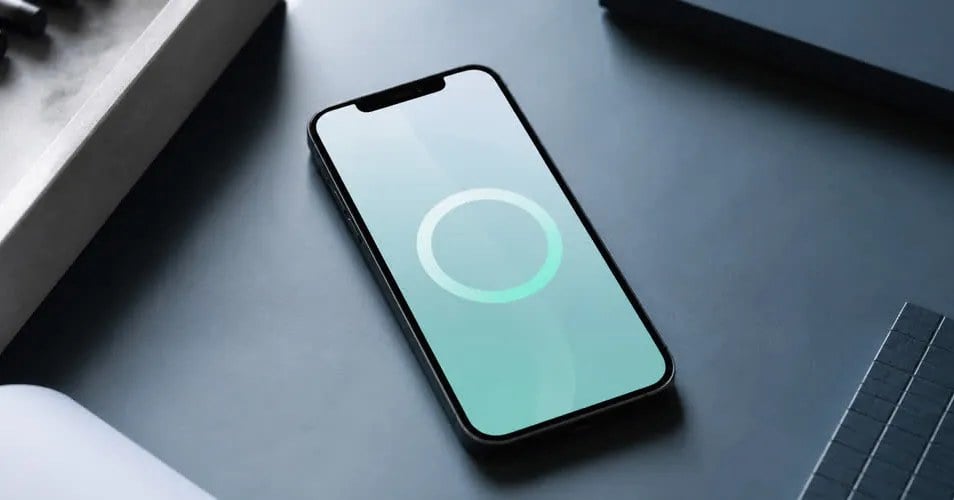
با تایمر اپ در Digital Wellbeing، وقتی زمان تمام شود اپ بسته میشود.
بیشتر ما میدانیم کدام اپها زمان را میدزدند، ولی تا وقتی عدد واقعی را نبینیم، حدس میزنیم. بخش Digital Wellbeing در تنظیمات اندروید همان جایی است که گوگل برای دیدن زمان صفحه، تعداد باز شدن گوشی و محدودیت روزانه اپ در نظر گرفته. روی بعضی گوشیها نام منو کمی فرق میکند؛ مثلاً Digital Wellbeing و parental controls. مسیر کلی یکی است.
قبل از تنظیم تایمر، یکبار نمودار امروز را باز کنید. ببینید کدام اپ واقعاً جلو است. بعد برای همان اپ سقف بگذارید، نه برای همهٔ لیست یکجا. محدودیت وقتی مفید است که روی یک یا دو اپ پرترافیک باشد.
تایمر اپ اندروید را از تنظیمات فعال کنید
طبق راهنمای رسمی Android Help این کار را انجام دهید:
وقتی زمان تمام شود، آن اپ بسته میشود و آیکونش کمرنگ میشود تا بدانید امروز سهمش تمام شده. تایمرها معمولاً نیمهشب صفر میشوند. اگر قبل از نیمهشب دوباره لازم دارید، همان مسیر را بروید و تایمر را حذف یا تغییر دهید.
نکتهٔ مهم از خود گوگل: بعضی حسابهای کاری یا مدرسه ممکن است با تایمر اپ سازگار نباشند. اگر Set timer را نمیبینید یا کار نمیکند، اول نوع حساب روی گوشی را چک کنید.
اگر میخواهید فقط خودتان بتوانید این محدودیت را عوض کنید، در همان بخش Digital Wellbeing گزینهٔ App limits PIN را ببینید. یک پین چهاررقمی جدا از قفل گوشی میگذارید تا دیگران تایمر را برندارند. پین را جایی امن نگه دارید؛ فراموش کردنش دردسرساز است.
زمان سایتها در کروم را هم میشود محدود کرد
اگر وقتتان بیشتر در مرورگر میرود تا در یک اپ تکی، Digital Wellbeing برای Chrome هم «تایمر سایت» دارد. از نمودار امروز Chrome را باز کنید، در صورت نیاز Show all apps و بعد Show sites را بزنید، کنار سایت Set site timer بگذارید. جزئیات کامل در همان صفحهٔ پشتیبانی گوگل آمده است.
یک روش خوب این است که اول یک هفته فقط نمودار را نگاه کنید و تایمر نگذارید. عدد واقعی معمولاً بالاتر از حدس شماست. هفتهٔ بعد برای اپ اولِ لیست یک سقف واقعبینانه بگذارید؛ مثلاً اگر هر روز نود دقیقه اینستاگرام باز است، یکباره آن را به بیست دقیقه نرسانید. کمکم کم کنید تا عادت بماند.
اگر بعد از اتمام زمان باز هم اعلان میآید، یادتان باشد تایمر فقط باز شدن اپ را محدود میکند و لزوماً همهٔ اعلانها را قطع نمیکند. برای کم کردن حواسپرتی، اعلان همان اپ را از تنظیمات Notifications جداگانه محدود کنید یا در ساعات کار از Focus mode استفاده کنید.
روی بعضی گوشیهای فارسیزبان، ترجمهٔ منو ممکن است «رفاه دیجیتال» یا عبارتی نزدیک باشد. اگر App timers را ندیدید، داخل همان صفحهٔ Digital Wellbeing روی نمودار بزنید؛ کنار خیلی از اپها آیکون ساعت برای گذاشتن تایمر هست.
شما برای کدام اپ اول تایمر میگذارید و سقف روزانهتان چند دقیقه است؟ در نظرها بنویسید تا بقیه هم عدد واقعیشان را بگویند.
منبع گامها: صفحهٔ رسمی Android Help با عنوان Manage how you spend time on your Android phone with Digital Wellbeing.
اگر روی گوشیتان منوی Digital Wellbeing را پیدا نکردید، در جستوجوی Settings همان عبارت را بنویسید. سازندههایی مثل سامسونگ گاهی برچسب فارسی یا انگلیسی کمی متفاوت میگذارند، ولی تایمر اپ معمولاً همانجا است.
برای خواب شب، Bedtime mode و برای کار بیوقفه، Focus mode هم در همین بخش هستند. این مطلب فقط روی تایمر اپ تمرکز دارد تا یک کار مشخص را همان امروز انجام دهید.
سؤال آخر: اگر مجبور باشید فقط برای یک اپ سقف بگذارید، اینستاگرام است، یوتیوب، یا چیز دیگری؟ چرا؟
بعد از خواندن مطلب بپرسید؛ پاسخ فقط از همین مقاله است.
موقعیت عکس را قبل از فرستادن خاموش کنید؛ فایل اصلی هنوز جایش را بلد است
تاریخچه اعلان اندروید پیام پاکشده را برمیگرداند
مصرف باتری اندروید را از برنامههای پسزمینه کم کنید





نظرات کاربران