









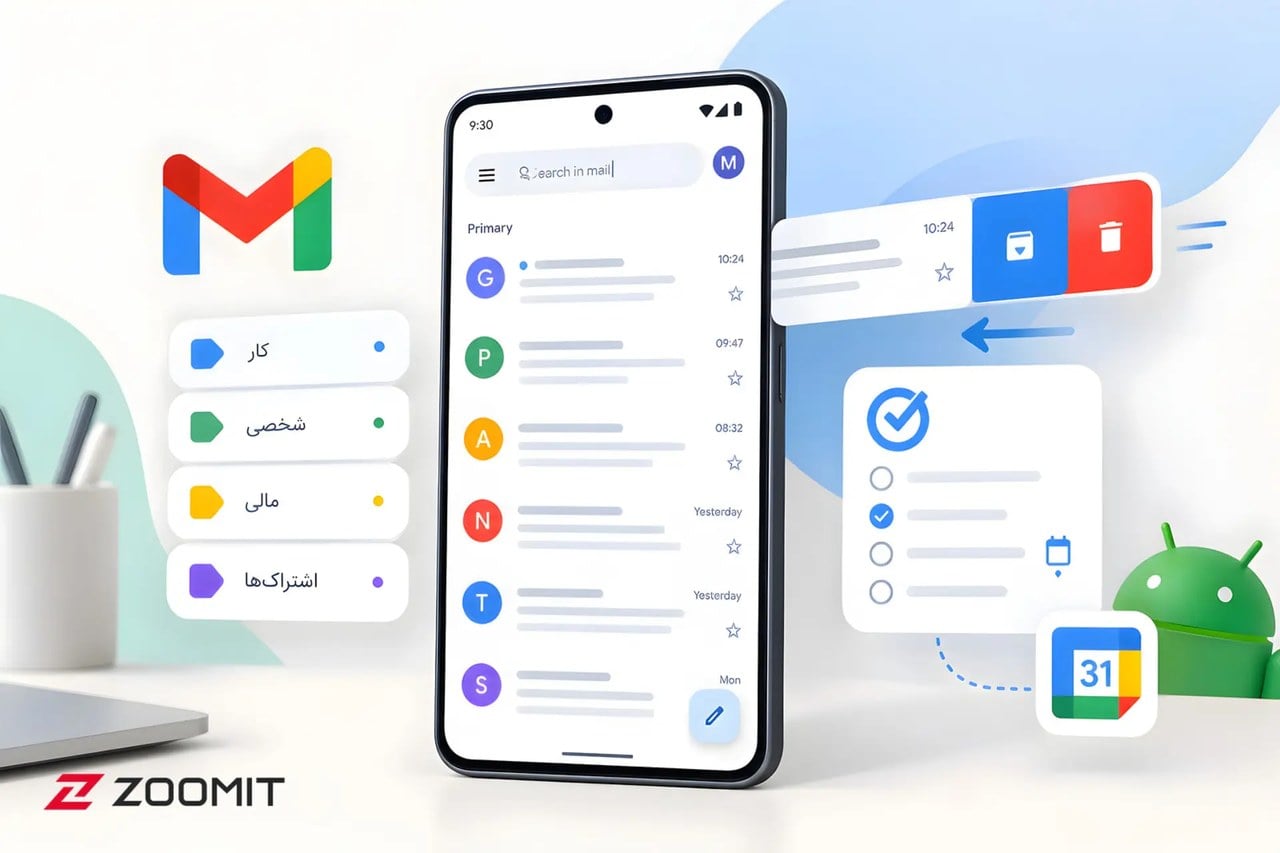
با استفاده از قابلیتهای داخلی جیمیل اندروید میتوانید صندوق ورودی را بدون نیاز به برنامههای اضافه، خلوت کنید.
ایمیلهای کاری، خبرنامهها، اعلانهای اشتراک و پیامهای شخصی خیلی زود صندوق ورودی جیمیل را به انباری درهمریخته تبدیل میکنند. برای مدیریت ایمیل نیازی به نصب اپلیکیشن جدید ندارید زیرا قابلیتهای برنامهی جیمیل به سازماندهی پیامها کمک میکنند و بیشتر کاربران هرگز از آنها بهره نمیبرند.
در این مقاله یاد میگیرید چطور با چند تنظیم ساده در نسخهی اندروید جیمیل مثل برچسبها و حرکات کشیدن انگشت و اتصال به گوگل Tasks، صندوق ورودیتان را سازماندهی کنید و بهرهوریتان را بالا ببرید.
قبل از اعمال تغییرات اصلی، چند تنظیم کوچک را بررسی کنید: اعلانها، نحوهی نمایش صندوق ورودی، گزینهی پیشفرض پاسخ دادن و نمای گفتوگو (Conversation view). این موارد بهتنهایی جیمیل را زیر و رو نمیکنند، اما تأثیر زیاد روی بهبود تجربهی روزانهتان دارند.
برای دسترسی به تنظیمات پایه جیمیل:
دستهبندی ایمیل بدون دردسر با برچسبها
اگر حوصلهی مرتبکردن تکتک ایمیلها بهصورت دستی را ندارید، برچسبها بهترین نقطهی شروع هستند. برچسب در جیمیل به شما اجازه میدهد ایمیلها را بر اساس هدف، مثل کاری، شخصی یا اجتماعی دستهبندی کنید. تفاوت مهمش با پوشههای سنتی این است که ایمیل با گرفتن برچسب از صندوق ورودی خارج نمیشود. یعنی هم دستهبندی شخصیسازیشده دارید و هم دید کلی شما از دست نمیرود.
بهتر است با سه تا پنج برچسب ساده مثل «کار»، «شخصی»، «مالی» و «اشتراکها» شروع کنید. برچسبهای زیاد فقط همان شلوغی قبلی را به شکل دیگری برمیگردانند.
مرتبسازی ایمیل با کشیدن انگشت (Swipe Actions)
حرکات کشیدن انگشت روی گوشی سریعترین راه برای مدیریت ایمیلها است. در جیمیل اندروید میتوانید برای کشیدن ایمیل به چپ و راست، دو عمل جداگانه از میان این گزینهها تعریف کنید: بایگانی (Archive)، حذف (Delete)، علامتگذاری بهعنوان خواندهشده یا خواندهنشده، انتقال به برچسب (Move to) و به تعویق انداختن ایمیل (Snooze).
برای فعالسازی و تنظیم Swipe actions:
اگر از برچسبها زیاد استفاده میکنید، یکی از اقدامات را روی Move to (انتقال به) قرار دهید و برچسب مشخصی انتخاب کنید تا ایمیلها با کشیدن انگشت به چپ یا راست بسته به انتخاب شما، به دستهی موردنظر بروند. برای شروع، کشیدن به راست را روی Archive (بایگانی) و کشیدن به چپ را روی Snooze (بهتعویق انداختن) یا Move to (انتقال به) بگذارید. قاعدهی کلی این است که فقط کنشهای کاربردی را تعریف کنید.
تبدیل ایمیل به وظیفه با گوگل Tasks
گاهی ایمیل فقط پیام نیست، یک کار است: ارسال گزارش، پرداخت قبض یا پاسخ به مشتری. بهجای اینکه بعدا برای پیدا کردن ایمیل موردنظرتان وقت زیادی را برای مرور صندوق ورودی هدر دهید، آن را مستقیم به وظیفه تبدیل کنید و در فهرست کارهای خود نگه دارید.
ایمیل در اپلیکیشن Google Tasks ذخیره میشود و امکان افزودن جزئیات بیشتر مثل تاریخ و ساعت به آن وجود دارد. اگر برای هر وظیفه تاریخ و زمان تعیین کنید، در Google Calendar هم نمایش داده خواهند شد. به این ترتیب یادآوری در صندوق ورودی گیر نمیافتد و تصویر کاملتری از برنامهی روز خود دارید. این ترفند برای ایمیلهایی که ضربالاجل دارند بسیار کاربردی است.
ترکیب قابلیتها در روتین روزانه
وقتی ابزارهای جیمیل را کنار هم بگذارید، مدیریت ایمیل به روتین کوتاه تبدیل میشود. ایمیلهای بیاهمیت را با کشیدن انگشت به چپ یا راست بایگانی کنید و بقیه را به برچسب مناسب بفرستید. ایمیلهایی که نیاز به اقدام دارند را با Add to Tasks به فهرست کارها اضافه و برای ایمیلهای فوری، زمان تعیین کنید تا در تقویم گوگل هم دیده شوند. نتیجه، صندوق ورودی بسیار سازماندهیشدهای است که دیگر منبع استرس نخواهد بود.
تفاوت برچسب و پوشه در جیمیل چیست؟
برچسبها ایمیل را از صندوق ورودی خارج نمیکنند و میتوانید برای یک ایمیل بیش از یک برچسب انتخاب کنید. برای همین انعطافپذیرتر از پوشههای سنتی هستندو
آیا وظایف جیمیل در Google Calendar هم دیده میشوند؟
بله، اگر برای وظیفه تاریخ و زمان تعیین کنید، میتواند در Google Calendar هم نمایش داده شود.






نظرات کاربران