





اگر کامپیوتر گیمینگ دارید، احتمالاً برای انتخاب قطعات آن وقت زیادی صرف کردهاید؛ از بررسی کارتهای گرافیک و مقایسه مدلهای گران قیمت با گزینههای ارزانتر گرفته تا انتخاب مانیتوری مناسب برای بازی. با این حال، خرید یک مانیتور گیمینگ قدرتمند به تنهایی کافی نیست. برای اینکه از قابلیتهای آن به خوبی استفاده کنید، ممکن است لازم باشد پیش از شروع بازی، بعضی از تنظیماتش را تغییر دهید.
بیشتر مانیتورها به صورت پیشفرض برای استفاده روزمره تنظیم شدهاند، نه بازی. این تنظیمات ممکن است شامل حالت SDR، مقادیر پیشفرض رنگهای RGB و نرخ تازهسازی پایینتر از حداکثر توان مانیتور باشند. چنین تنظیماتی برای کارهایی مانند تایپ کردن و ویرایش متن مناسباند، اما لزوماً بهترین تجربه را هنگام بازی فراهم نمیکنند.
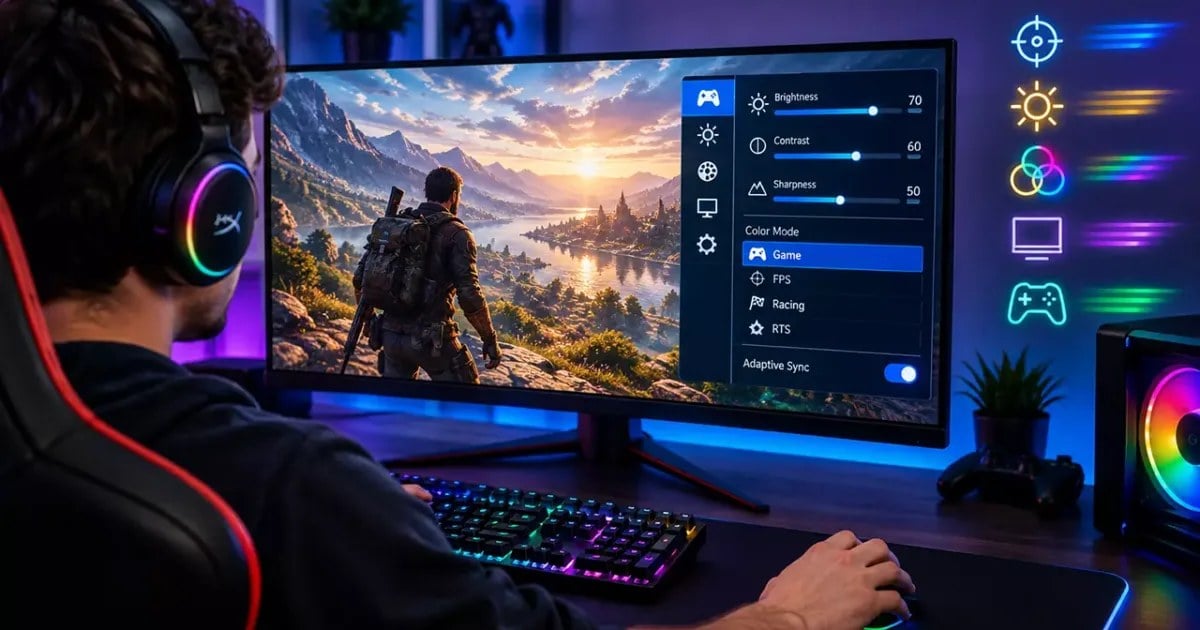
پیش از اینکه تنظیمات مانیتور را به صورت دستی تغییر دهید، بررسی کنید که آیا از حالت بازی (Game Mode) پشتیبانی میکند یا خیر. این قابلیت با اعمال تنظیمات مناسب برای رنگ و روشنایی و کاهش تأخیر تصویر، مانیتور را برای اجرای بازی آماده میکند. در نتیجه، بدون نیاز به تغییرات متعدد و تنها با انتخاب یک گزینه میتوانید تجربه بهتری داشته باشید. اگر مانیتور شما چنین قابلیتی دارد، بهتر است ابتدا آن را فعال کنید. پس از آن نیز میتوانید با تغییر برخی تنظیمات، کیفیت تصویر و عملکرد مانیتور را متناسب با نیاز خود بهبود دهید.
تنظیم نرخ تازهسازی و وضوح تصویر برای اجرای روانتر بازیها
بیایید واقعبین باشیم؛ احتمالاً میخواهید نرخ تازهسازی و وضوح تصویر مانیتورتان را تا بالاترین حدی که کارت گرافیک اجازه میدهد، افزایش دهید. مانیتورهای امروزی معمولاً میتوانند حداکثر توان خود را تشخیص دهند، اما برای استفاده از بهترین تنظیمات، ممکن است لازم باشد آنها را به صورت دستی فعال کنید. البته، بسته به نوع بازی و قدرت کارت گرافیک، ممکن است تعداد فریمهای تولید شده در هر ثانیه به حداکثر نرخ تازهسازی مانیتور نرسد.
گاهی اوقات، تنظیمات بازی و مانیتور با یکدیگر هماهنگ نیستند و این موضوع باعث پاره شدن تصویر میشود؛ مشکلی که در آن بخشهای مختلف تصویر به درستی روی هم قرار نمیگیرند. برای جلوگیری از این مشکل، میتوانید از قابلیت همگامسازی نرخ تازهسازی استفاده کنید. این قابلیت معمولاً در پنل تنظیمات کارت گرافیک در دسترس است. برای مثال، اگر کارت گرافیک انویدیا دارید و مانیتورتان از این قابلیت پشتیبانی میکند، میتوانید G-Sync را از طریق Nvidia Control Panel فعال کنید.
البته، یک نکته مهم وجود دارد: این قابلیتها فقط با مانیتورهای سازگار کار میکنند. بنابراین، پیش از استفاده از G-Sync یا AMD FreeSync، مطمئن شوید که مانیتورتان از آن پشتیبانی میکند. اگر چنین قابلیتی ندارد، بررسی کنید که آیا بازی موردنظرتان از فناوری V-Sync پشتیبانی میکند یا خیر. این فناوری نیز میتواند به کاهش پاره شدن تصویر کمک کند. اگر هیچ کدام از این گزینهها در دسترس نبودند، میتوانید نرخ تازهسازی مانیتور را روی مقدار دلخواه تنظیم کنید؛ البته، ممکن است مشکل پاره شدن تصویر همچنان باقی بماند.
مانیتورهای امروزی از وضوح تصویر و نسبتهای تصویر مختلفی پشتیبانی میکنند، اما معمولاً بهتر است این تنظیمات را تغییر ندهید و از وضوح تصویر اصلی مانیتور و نسبت تصویر پیشفرض آن استفاده کنید. این کار باعث میشود تصاویر واضحتر باشند و مشکلات مربوط به تغییر اندازه تصویر کمتر پیش بیایند. برای مثال، ممکن است رابط کاربری بازی بیش از حد بزرگ یا آنقدر کوچک شود که خواندن نوشتههای آن دشوار باشد.
اگر به دنبال اجرای روانتر بازیها هستید، لزوماً نیازی نیست مانیتور 4K بخرید. انتخاب مانیتوری با وضوح تصویر پایینتر و قیمت مناسبتر میتواند تصمیم بهتری باشد. با این انتخاب، بخشی از وضوح تصویر را از دست میدهید، اما در عوض ممکن است بتوانید بازیها را با نرخ فریم بالاتر و روانتری اجرا کنید.
تنظیم روشنایی، رنگ و HDR برای تجربه بصری بهتر در بازیها
جلوههای بصری در بازیهای ویدیویی در کانون توجه قرار دارند. برای مثال، بسیاری از بازیهای ترسناک از نورپردازی محیط و سایهها استفاده میکنند تا فضای دلهرهآوری ایجاد کنند. اگر بازیهای ترسناک را استریم میکنید، کم کردن روشنایی مانیتور میتواند انتخاب مناسبی باشد. اما اگر سبکهای مختلف بازی را تجربه میکنید، احتمالاً لازم است تنظیمات روشنایی و رنگ را متناسب با هر بازی تغییر دهید. همچنین، بهتر است در صورت پشتیبانی مانیتور، قابلیت HDR را فعال کنید.
HDR با بهبود نمایش رنگها، سایهها و روشنایی، میتواند کیفیت تصویر را افزایش دهد و تجربه بصری جذابتری ایجاد کند. البته، درست مانند G-Sync، استفاده از این قابلیت به مانیتور سازگار نیاز دارد. اگر مانیتورتان از HDR پشتیبانی میکند، میتوانید با استفاده از ابزار تنظیم HDR در ویندوز، تنظیمات آن را بهینه کنید تا از تصاویر باکیفیتتری لذت ببرید. با این حال، توجه داشته باشید که HDR در همه بازیها نتیجه یکسانی ندارد. در بازیهای قدیمیتر، ممکن است فعال بودن این قابلیت باعث تغییر ظاهر اصلی تصویر شود؛ بنابراین، بهتر است در صورت مشاهده چنین مشکلی، آن را غیرفعال کنید.
همانطور که تنظیمات تلویزیونهای هوشمند همیشه برای همه فیلمها و برنامهها مناسب نیستند، تنظیمات مانیتور نیز ممکن است برای تمام سبکهای بازی بهترین نتیجه را نداشته باشند. برای مثال، در بازیهای رقابتی که سرعت واکنش اهمیت زیادی دارد، اگر مجبور شوید بین دقت رنگ و نرخ فریم بالا یکی را انتخاب کنید، بهتر است نرخ فریم را در اولویت قرار دهید؛ حتی اگر برای این کار مجبور شوید قابلیت V-Sync را خاموش کنید.
در مقابل، در بازیهای تک نفره معمولاً فرصت بیشتری برای واکنش دارید؛ حتی در بازیهای سختی مانند Elden Ring. به همین دلیل، میتوانید تنظیمات مانیتور را طوری تغییر دهید که کیفیت تصویر و جلوههای بصری در اولویت قرار بگیرند، نه کاهش تأخیر. در نهایت، بهترین تنظیمات به نوع بازی، سختافزار و سبک بازی شما بستگی دارند. بنابراین، بهتر است تنظیمات مختلف را امتحان کنید تا به ترکیبی برسید که بیشترین هماهنگی را با سبک بازی کردنتان دارد.



نظرات کاربران