










تنظیمات ویندوز و تسکمنیجر همهی برنامههای استارتاپ را نشان نمیدهند اما با ابزار رایگان مایکروسافت میتوان این برنامهها را بهراحتی غیرفعال کرد.
اگر تا امروز برای مدیریت اجرای خودکار برنامهها هنگام ورود به ویندوز فقط از مسیر Settings > Apps > Startup استفاده کردهاید، باید بدانید این فهرست فقط بخش کوچکی از تصویر واقعی است. ویندوز دهها راه مختلف برای اجرای خودکار برنامهها دارد که هیچکدام در تنظیمات معمولی دیده نمیشوند. برای دیدن تصویر کامل از این برنامهها به ابزار Autoruns نیاز دارید. در این مقاله روش استفاده از Autoruns را برای شناسایی و غیرفعالسازی امن برنامههای استارتاپ ویندوز آموزش دادهایم.
مایکروسافت Autoruns چیست؟
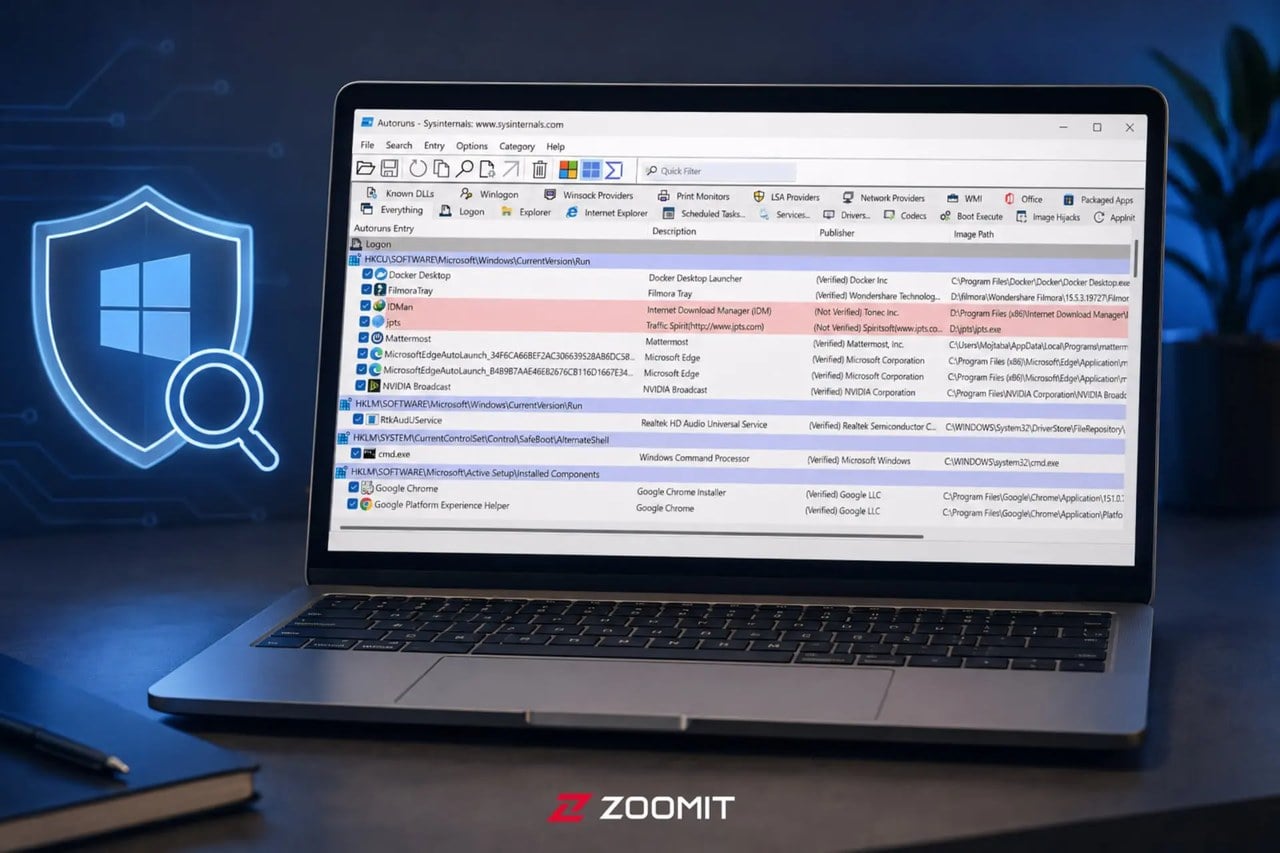
ابزار Autoruns بخشی از مجموعه ابزارهای حرفهای و رایگان مایکروسافت Sysinternals است. تسکمنیجر فقط برنامههای درحال اجرا و مصرف منابع آنها را نشان میدهد، اما Autoruns مشخص میکند هر برنامه دقیقاً با کدام مکانیزم اجرا شده است: کلیدهای رجیستری Run، پوشهی Startup، وظایف زمانبندیشده، سرویسها، درایورها، و حتی برنامههای پکیجشده مایکروسافت استور (UWP) که هیچکدام لزوماً در تنظیمات دیده نمیشوند.
چطور با Autoruns برنامههای مخفی استارتاپ را در ویندوز غیرفعال کنیم
مرحله ۱؛ دانلود و نصب Autoruns
برای استفاده از Autoruns ابتدا باید این ابزار را دانلود کنید.
مرحله ۲؛ تنظیم گزینهها قبل از بررسی نتایج
اسکن اولیهی Autoruns معمولاً چند صد ردیف نتیجه نشان میدهد که بخش زیادی از آنها مربوط به خودِ ویندوز است. برای اینکه فهرست قابلفهمتر شود، از منوی Options این دو گزینه را فعال کنید:
تب Logon نقطه شروع خوبی است، چون کلاسیکترین و رایجترین محلهای اجرای خودکار را نشان میدهد؛ عمدتاً کلیدهای رجیستری Run و RunOnce بههمراه محتوای پوشهی Startup. هر ردیف شامل چهار ستون کلیدی است:
برای بررسی هر ردیف ناآشنا، روی آن کلیک راست و گزینهی Search Online را انتخاب کنید تا Autoruns بهصورت خودکار نام فایل را در مرورگر جستوجو کند.
مرحله ۴؛ بررسی تب Packaged Apps
برنامههای مدرن ویندوز (UWP) که از مایکروسافت استور نصب شدهاند از روش مخصوصی برای ثبت در استارتاپ سیستمعامل بهره میبرند و در تنظیمات معمولی دیده نمیشوند. برای همین باید در برنامهی Autoruns به تب Packaged Apps سر بزنید.
نسخهی فروشگاهی اسلک ورودی مستقلی با نامی شبیه SlackStartup در تب Packaged Apps ثبت میکند؛ اگر فعال باشد، حتی بدون باز کردن دستی برنامه چند پردازش slack.exe در Task Manager دیده میشود که مجموعاً میتواند صدها مگابایت رم مصرف کند. همین الگو برای برنامههایی مثل Microsoft 365 Copilot هم وجود دارد.
مرحله ۵؛ غیرفعال کردن ورودی بهصورت امن
ابزار Autoruns برخلاف حذف دستی فایل یا کلید رجیستری، امکان غیرفعالسازی برگشتپذیر برنامه های کامپیوتر و سرویسهای درحال اجرا را میدهد. برای این کار:
اگر بعداً به آن برنامه نیاز پیدا کردید، کافی است دوباره به Autoruns برگردید و تیک همان ردیف را بزنید؛ چیزی حذف نشده و فقط غیرفعال شده است.
نکات مهم قبل از غیرفعال کردن برنامهها در Autoruns
هنگام غیرفعالسازی برنامهها در مایکروسافت Autoruns، نکات زیر را رعایت کنید:






نظرات کاربران