










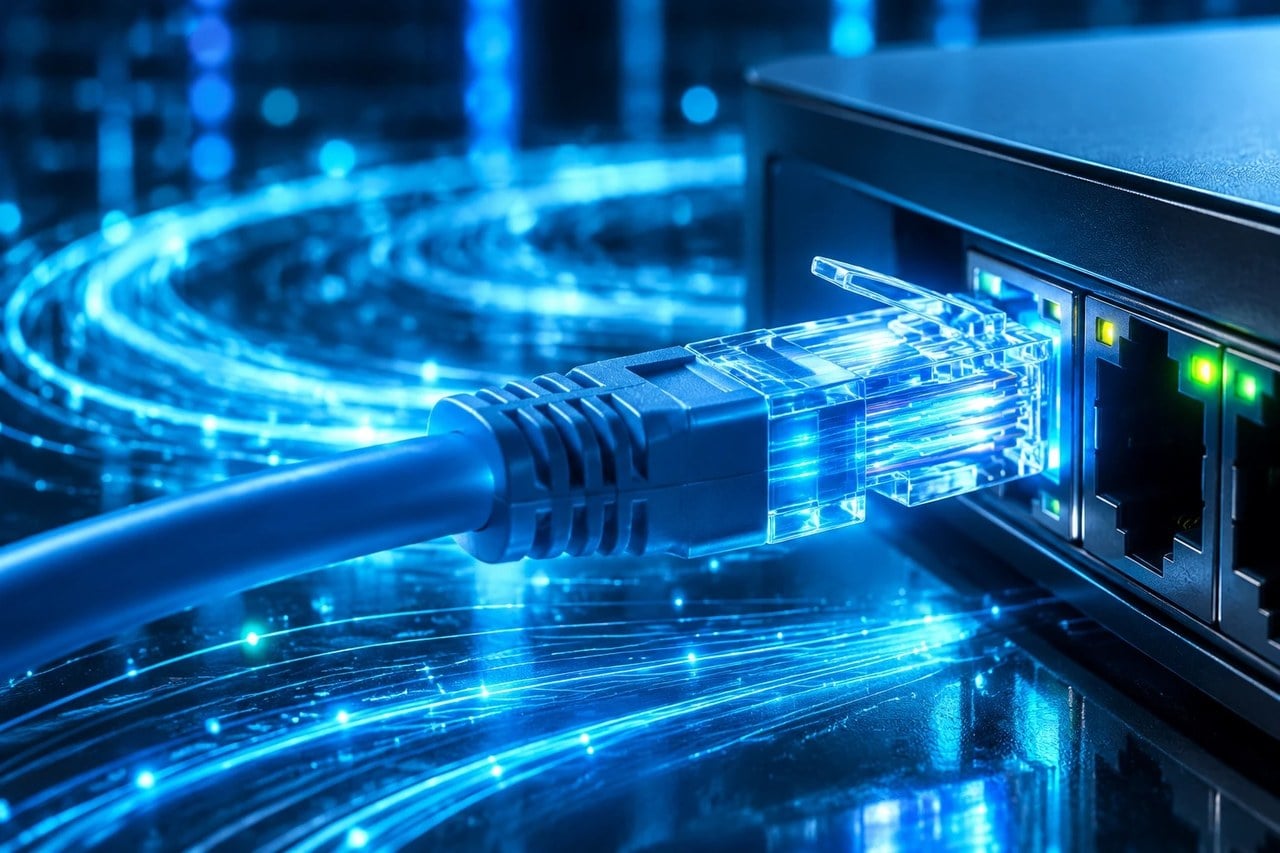
ICTPRESS - گاهی کابل شبکه یا درگاه اتصال، سرعت ارتباط را محدود میکند و اجازه نمیدهد از تمام ظرفیت اینترنت پرسرعت خود استفاده کنید. بررسی سرعت اتصال اترنت میتواند به شناسایی این محدودیت، بهویژه در شبکههای فیبر نوری، کمک کند.
به گزارش شبکه خبری ICTPRESS به نقل از انگجت، اگر اینترنت پرسرعت دارید اما سرعت اتصال رایانه به شبکه از حد انتظار پایینتر است، ممکن است کابل شبکه یکی از عوامل مشکل باشد.
بااینحال، پیش از تعویض کابل باید سرعت اتصال سیمی، توانایی درگاههای شبکه و وضعیت تجهیزات را بررسی کرد؛ زیرا همیشه خود کابل مقصر نیست.
دقت کنید اگر سرعت اینترنت پایینتر از توان کابل باشد، تعویض کابل لزوماً اینترنت را سریعتر نمیکند. بررسی کابل زمانی مفید است که بخواهید مطمئن شوید اتصال شبکه خودش باعث کاهش سرعت نشده است.
فرض کنید اینترنت فیبر نوری شما سرعت یک گیگابیت بر ثانیه دارد، اما اتصال کابلی کامپیوتر به مودم فقط با سرعت ۱۰۰ مگابیت بر ثانیه برقرار شده است. در این حالت، اتصال کابلی میتواند مانع استفاده از تمام ظرفیت اینترنت شود.
سرعت کابل شبکه را بدون ابزار اضافی بررسی کنید برای شروع، نیازی به خرید دستگاه آزمایش کابل ندارید. در ویندوز ۱۱ وارد بخش تنظیمات شوید، گزینه «شبکه و اینترنت» و سپس «اترنت» را انتخاب کنید. در قسمت سرعت پیوند، نرخ دریافت و ارسال اطلاعات نمایش داده میشود.
در ویندوز ۱۰ و ۱۱ راه دیگری هم وجود دارد: کلیدهای ویندوز و «آر» را همزمان فشار دهید، عبارت "ncpa.cpl" را وارد کنید و پس از بازشدن پنجره اتصالات شبکه، روی اتصال اترنت کلیک راست کنید. با انتخاب وضعیت، سرعت اتصال در بخش مربوط به آن دیده میشود.
در رایانههای مک نیز میتوان از بخش تنظیمات سیستم، وارد قسمت شبکه شد، اتصال اترنت را انتخاب کرد و در جزئیات سختافزار، سرعت پیوند را بررسی کرد.
این عدد سرعت توافقشده میان کارت شبکه رایانه و درگاه روتر یا سوئیچ است؛ نه لزوماً سرعت واقعی اینترنت و نه حداکثر توانایی کابل.
تفاوت سرعت یک گیگابیتی با سرعت واقعی اینترنت فرض کنید سرعت اتصال اترنت یک گیگابیت بر ثانیه نمایش داده میشود، اما سرعت دانلود شما بسیار پایینتر است. این دو عدد لزوماً با یکدیگر تناقض ندارند؛ زیرا سرعت اینترنت به عواملی مانند سرویس ارائهدهنده، ظرفیت روتر، شلوغی شبکه و سرور مقصد نیز بستگی دارد.
از طرف دیگر، اگر اتصال رایانه به روتر روی ۱۰۰ مگابیت بر ثانیه برقرار شده باشد، حتی اینترنت سریعتر هم نمیتواند این محدودیت اتصال را برطرف کند.
بنابراین، مشاهده سرعت پایین در آزمون اینترنت بهتنهایی ثابت نمیکند که کابل خراب است. بررسی سرعت پیوند شبکه کمک میکند مشخص شود آیا اتصال سیمی با نرخ مورد انتظار برقرار شده است یا خیر.
برچسب روی کابل چه اطلاعاتی میدهد؟ برای شناخت رده کابل، نوشتههای روی روکش آن را بررسی کنید. کابلهای شبکه معمولاً با علامتهایی مانند کت۵، کت۵ئی و کت۶ مشخص میشوند. ظاهر سوکتها تقریباً مشابه است و بهتنهایی اطلاعات دقیقی درباره رده کابل نمیدهد.
کابلهای کت۵ئی و کت۶ هر دو از اتصال گیگابیتی پشتیبانی میکنند؛ بنابراین برای شبکه یک گیگابیتی، کابل کت۶ نیز گزینه مناسبی است. البته رده کابل بهتنهایی تضمین نمیکند که اتصال در شرایط واقعی با حداکثر سرعت کار کند. طول مسیر، کیفیت کابل و وضعیت سیمها نیز اهمیت دارند.
اگر سرعت پایین بود، چه چیزی را بررسی کنیم؟ اگر سرعت اتصال ۱۰۰ مگابیت بر ثانیه نمایش داده میشود، درحالیکه انتظار اتصال یک گیگابیتی دارید، ابتدا مشخصات درگاههای روتر و کارت شبکه رایانه را بررسی کنید. اگر یکی از این درگاهها فقط از سرعت ۱۰۰ مگابیت پشتیبانی کند، تعویض کابل مشکل را حل نخواهد کرد.
سپس دو سر کابل را بررسی کنید تا سوکتها بهدرستی متصل باشند و آسیب ظاهری نداشته باشند. در صورت امکان، کابل را با نمونه سالم دیگری آزمایش کنید و هر بار فقط یک عامل را تغییر دهید. این کار کمک میکند علت احتمالی مشکل دقیقتر مشخص شود.
برای بررسی سرعت واقعی انتقال داده در شبکه محلی نیز میتوان از ابزار آیپرف۳ (iPerf3) استفاده کرد. این ابزار با کمک دو دستگاه متصل به شبکه، میزان انتقال داده میان آنها را اندازه میگیرد و امکان بررسی عملکرد شبکه بدون وابستگی به اینترنت را فراهم میکند.
در نهایت، اگر مشکل ادامه داشت، آزمایشگر کابل شبکه میتواند برخی ایرادهای سیمکشی و اتصال را شناسایی کند؛ هرچند آزمایش ساده سیمها بهتنهایی تضمینکننده عملکرد کامل کابل نیست.
نتیجه اینکه برای تشخیص افت سرعت، ابتدا نرخ اتصال اترنت را بررسی کنید، سپس درگاهها و کابل را بیازمایید. این ترتیب کمک میکند پیش از خرید تجهیزات جدید، مشخص شود محدودیت از کابل است یا بخش دیگری از شبکه.






نظرات کاربران